


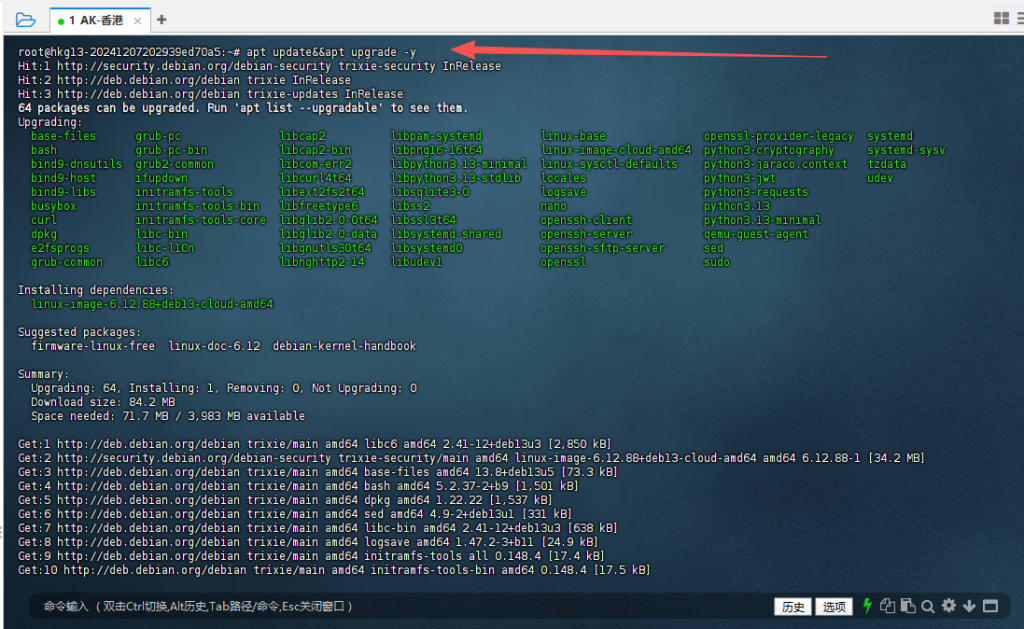
1.更新系统
当前系统Debian13
apt update&&apt upgrade -y
安装组件
apt install -y curl sudo socat
2.安装komari
curl -fsSL https://raw.githubusercontent.com/komari-monitor/komari/main/install-komari.sh -o install-komari.sh
chmod +x install-komari.sh
sudo ./install-komari.sh
复制脚本 回车 一键执行
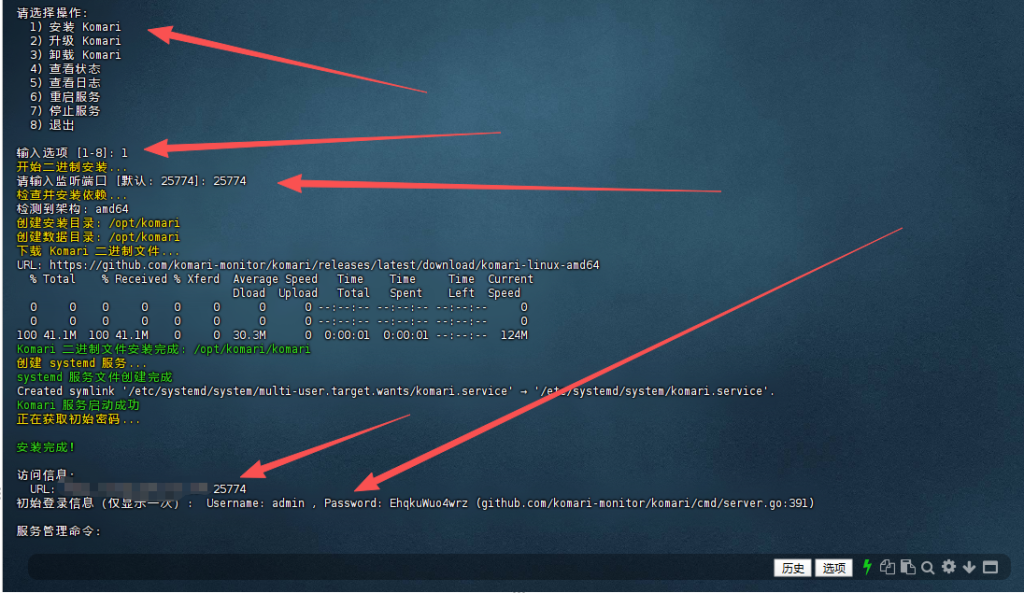
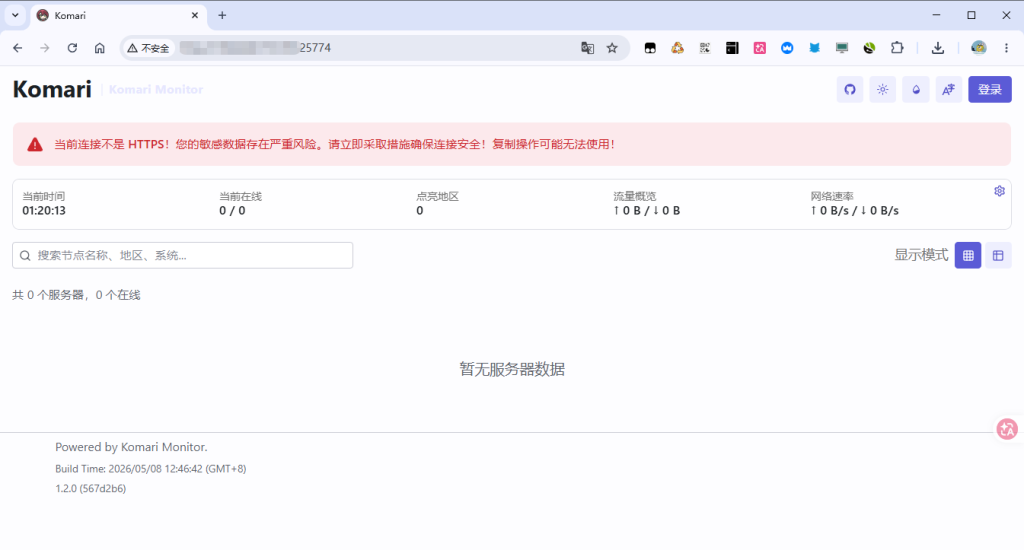
端口默认25774 安装完成访问iP+端口 记住管理员账号密码(如果有防火墙,需要放行端口ufw allow 25774)
3.安装acme(自动化证书申请工具)
curl https://get.acme.sh | sh
4.添加软链接
ln -s /root/.acme.sh/acme.sh /usr/local/bin/acme.sh
5.切换CA机构
acme.sh --set-default-ca --server letsencrypt
6.安装nginx
apt install -y nginx
7.绑定域名
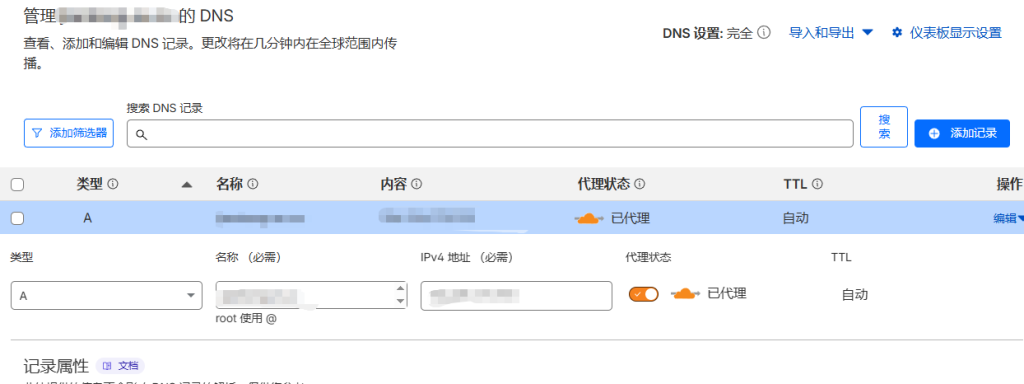
由于我的绑定域名在CF 所以要到CF去解析 绑定自己服务器的IP
8.申请证书
申请证书之前注意
安全组与服务器内部的防火墙都需要允许外部访问 TCP 端口80
一定要查看80端口有没有开放 安全组或者防火墙一定要开放80端口
证书才能申请成功 放行80端口 ufw allow 80
acme.sh --issue -d 你的域名 -k ec-256 --webroot /var/www/html9.安装证书
acme.sh --install-cert -d 你的域名 --ecc \
--key-file /etc/ssl/private/private.key \
--fullchain-file /etc/ssl/private/fullchain.cer
10.配置nginx(nginx配置文件路径:/etc/nginx/nginx.conf)
粘贴替换下面内容(粘贴完成只修改域名,如果有特别设置端口记得修改)
#nginx配置

#user  nobody;
worker_processes  1;

#error_log  logs/error.log;
#error_log  logs/error.log  notice;
#error_log  logs/error.log  info;

#pid        logs/nginx.pid;


events {
    worker_connections  1024;
}


http {
    include       mime.types;
    default_type  application/octet-stream;

    #log_format  main  '$remote_addr - $remote_user [$time_local] "$request" '
    #                  '$status $body_bytes_sent "$http_referer" '
    #                  '"$http_user_agent" "$http_x_forwarded_for"';

    #access_log  logs/access.log  main;

    sendfile        on;
    #tcp_nopush     on;

    #keepalive_timeout  0;
    keepalive_timeout  65;

    #gzip  on;

    server
{
    listen 80; #ipv4
    listen 443 ssl;  #ipv4
    server_name yourdomain.com; #填写监控网站域名
    index index.php index.html index.htm default.php default.htm default.html;
    root /home/web/nezha;
    #index root

    #SSL-START SSL相关配置,请勿删除或修改下一行带注释的404规则
    #error_page 404/404.html;
    ssl_certificate    /etc/ssl/private/fullchain.cer;   #SSL证书文件
    ssl_certificate_key    /etc/ssl/private/private.key;  #SSL密钥文件
    ssl_protocols TLSv1.1 TLSv1.2 TLSv1.3;
    ssl_ciphers EECDH+CHACHA20:EECDH+CHACHA20-draft:EECDH+AES128:RSA+AES128:EECDH+AES256:RSA+AES256:EECDH+3DES:RSA+3DES:!MD5;
    ssl_prefer_server_ciphers on;
    ssl_session_cache shared:SSL:10m;
    ssl_session_timeout 10m;
    add_header Strict-Transport-Security "max-age=31536000";
    error_page 497  https://$host$request_uri;

#以下是反代内容 如果有特别设置端口记得修改
  location ^~ / {
    proxy_pass http://127.0.0.1:25774;
    proxy_set_header Host $host;
    proxy_set_header X-Real-IP $remote_addr;
    proxy_set_header X-Forwarded-For $proxy_add_x_forwarded_for;
    proxy_set_header REMOTE-HOST $remote_addr;
    proxy_set_header Upgrade $http_upgrade;
    proxy_set_header Connection $http_connection;
    proxy_http_version 1.1;
    proxy_ssl_server_name off;
    proxy_ssl_name $proxy_host;
    # 50M文件上传
    client_max_body_size 50M;
}
}
}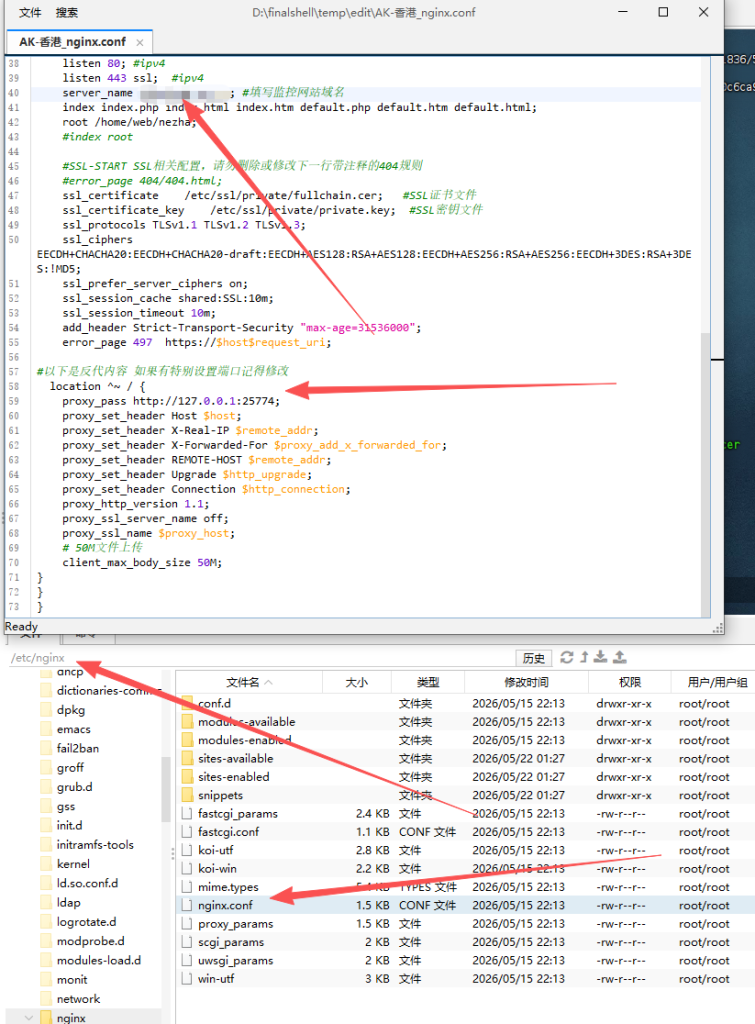
修改好配置文件保存
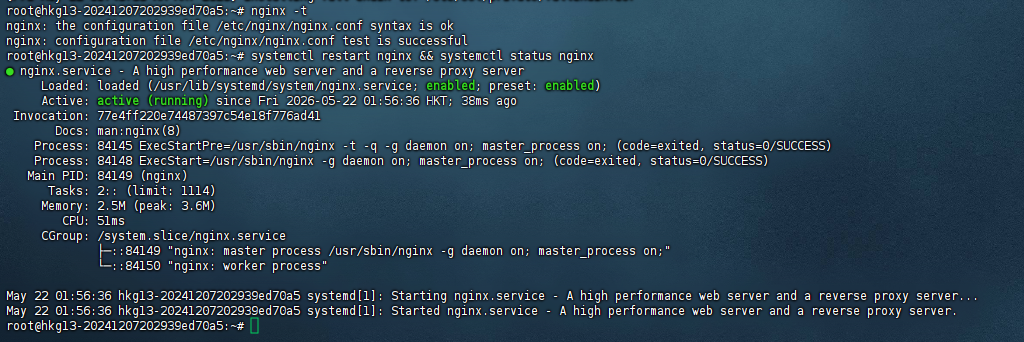
11.检查nginx配置文件是否正确
nginx -t
12.重启并查看nginx状态
systemctl restart nginx && systemctl status nginx
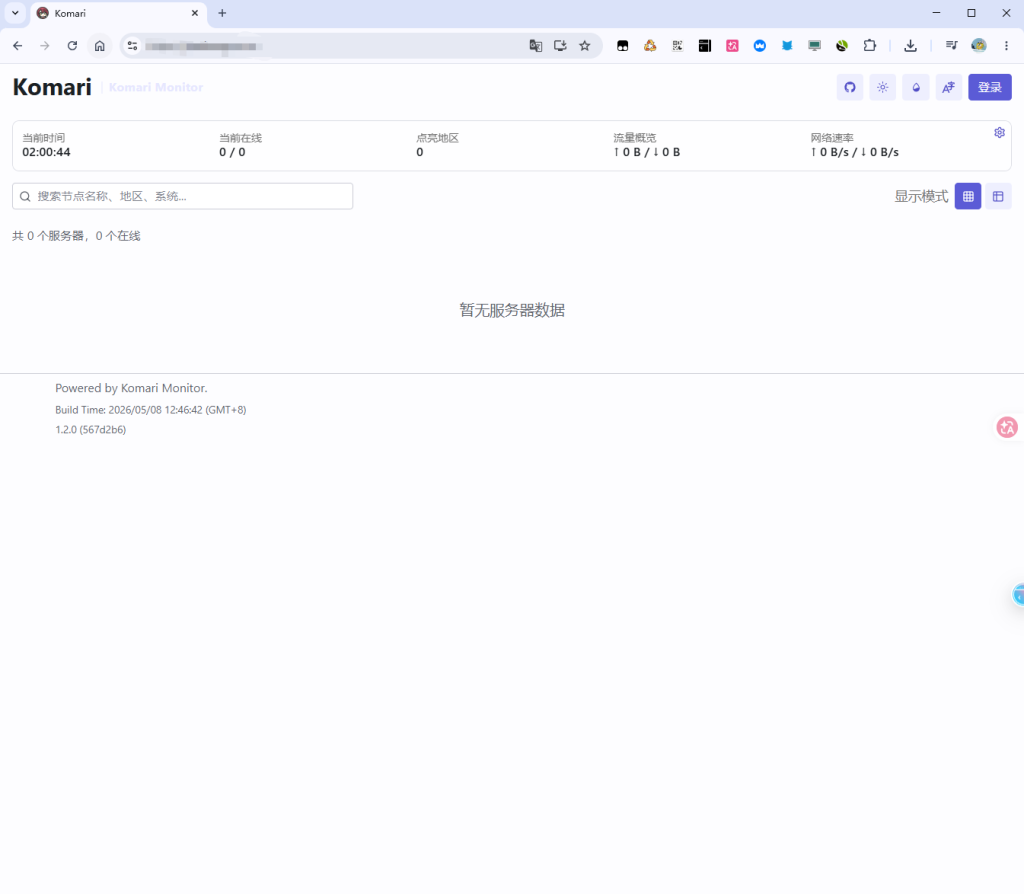
13.成功访问域名
不成功 检查一下443端口是否放行 ufw allow 443
Comments NOTHING